
Карточка магазина
Форма создания и редактирования магазина. У существующего магазина рядом с заголовком показан его ID.
Как открыть
- Новый магазин — кнопка «Новый магазин» в списке магазинов.
- Редактирование — клик по названию магазина в списке или действие «Редактировать».
Что можно делать
- Заполнять данные магазина: название, адрес, контакты, режим работы
- Отмечать магазин активным и используемым по умолчанию
- Указывать координаты магазина на карте
- Управлять зонами обслуживания и доставки
Описание интерфейса
Вверху — заголовок и кнопки «Отмена» и «Сохранить».
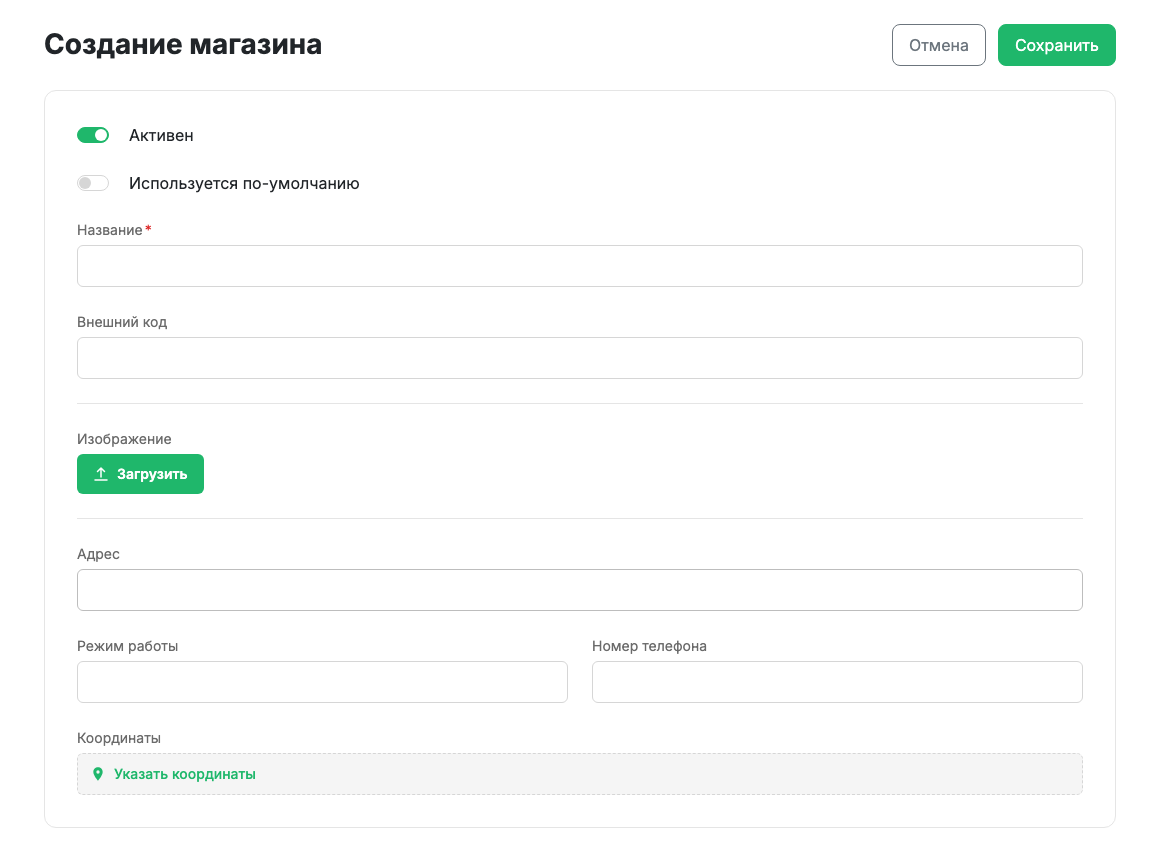
Вкладка «Основное»
- Активен — переключатель видимости магазина.
- Используется по-умолчанию — магазин по умолчанию. Используется как основной, когда конкретный магазин не выбран.
- Название — обязательное поле.
- Внешний код — код магазина во внешней системе. Только латиница, цифры,
_и-. - Изображение — фотография или логотип магазина.
- Адрес — адрес точки продаж.
- Режим работы — часы работы магазина.
- Номер телефона — контактный телефон.
- Координаты — точка магазина на карте.
Вкладка «Зоны обслуживания и доставки»
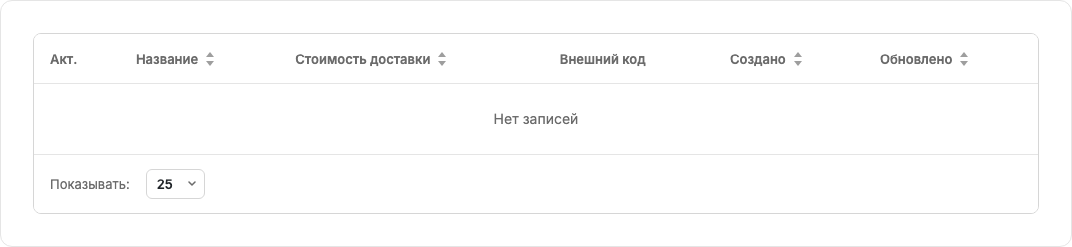
Вкладка доступна только при редактировании сохранённого магазина. На ней — таблица зон обслуживания: область доставки, её стоимость и активность. Каждая зона редактируется на отдельной странице — см. Зона обслуживания.
Сценарии
Создать магазин
- Нажмите «Новый магазин» в списке.
- Заполните название и остальные данные.
- Укажите координаты на карте.
- Нажмите «Сохранить».
Добавить зону доставки
- Откройте сохранённый магазин.
- Перейдите на вкладку «Зоны обслуживания и доставки».
- Создайте новую зону — см. Зона обслуживания.
Состояния
- У нового, ещё не сохранённого магазина вкладка «Зоны обслуживания и доставки» не показывается — сначала сохраните магазин.
Связанные разделы
Обновлено 10.07.2026 09:34
Помогла ли статья?