
Установка и подключение
Подключение состоит из двух частей: сначала установите модуль обмена на сайт из Маркетплейса 1С-Битрикс, затем свяжите магазин с MobiusApp по одноразовому коду. Код генерируется в личном кабинете, а вставляется в настройки модуля на сайте.
Шаг 1. Установите модуль из Маркетплейса
Модуль распространяется бесплатно через официальный Маркетплейс 1С-Битрикс.
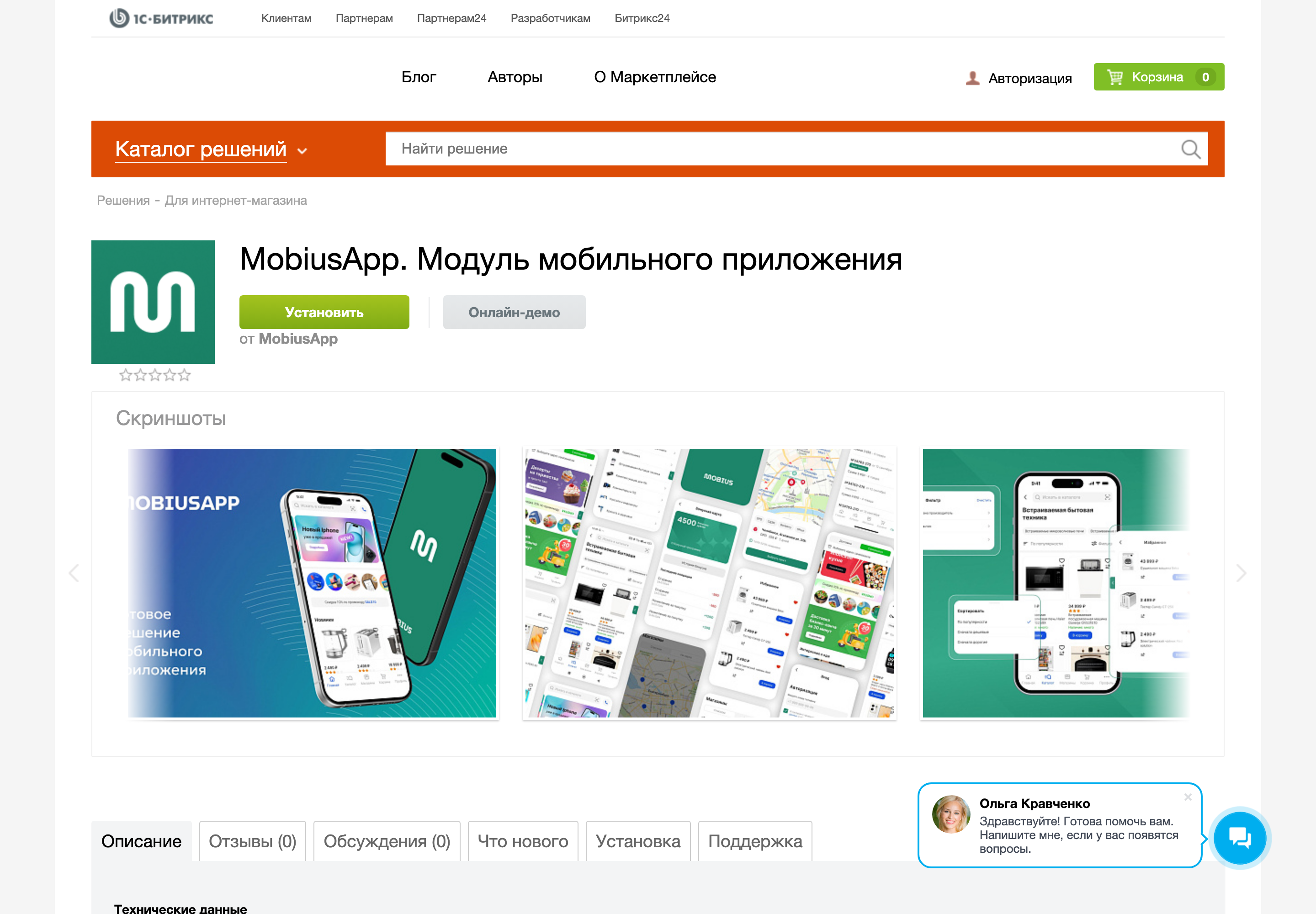
- Откройте страницу решения в Маркетплейсе 1С-Битрикс:
marketplace.1c-bitrix.ru/solutions/mobiusapp.backend/. - Нажмите «Установить» и выберите сайт, на который ставите модуль.
- Установите модуль одним из стандартных способов 1С-Битрикс — через раздел «Marketplace» в админ-панели сайта или загрузив архив решения.
- Дождитесь сообщения об успешной установке.
Для установки нужны модули «Торговый каталог» и «Интернет-магазин». Если их нет, мастер установки сообщит об этом.
Шаг 2. Откройте настройки модуля на сайте
После установки модуль появится в настройках вашего сайта на 1С-Битрикс.
- В админ-панели сайта откройте «Настройки» → «Настройки продукта» → «Настройки модулей».
- Выберите модуль «MobiusApp: интеграция».
Откроется страница настроек с вкладками «Подключение», «Каталог», «Цены и остатки» и «Заказы».
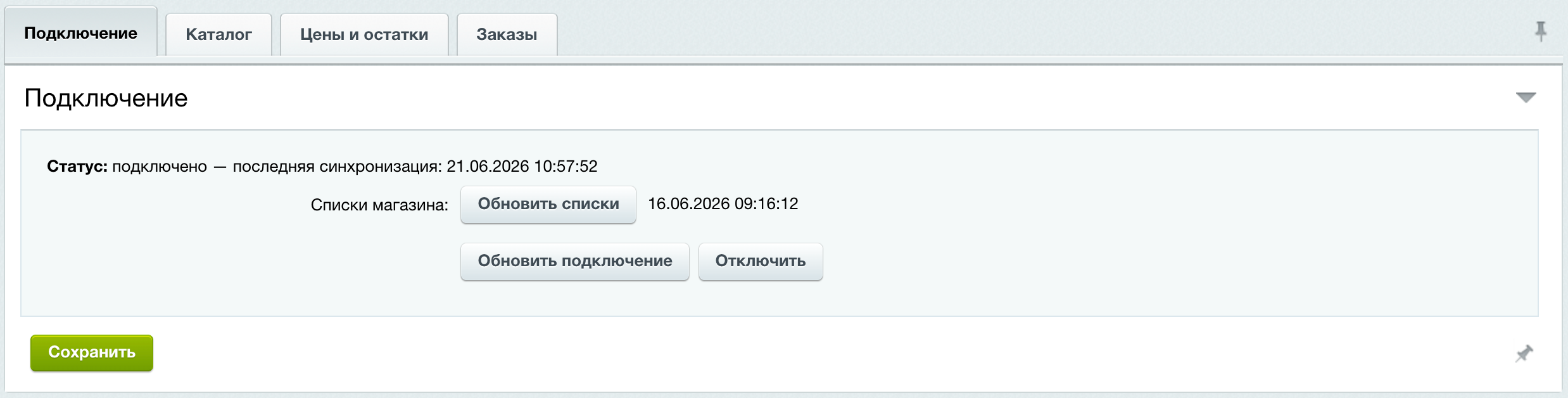
Пока магазин не подключён, вкладки «Каталог», «Цены и остатки» и «Заказы» заблокированы. Они станут доступны после успешного подключения.
Шаг 3. Сгенерируйте код подключения в MobiusApp
Код подключения создаётся в личном кабинете MobiusApp.
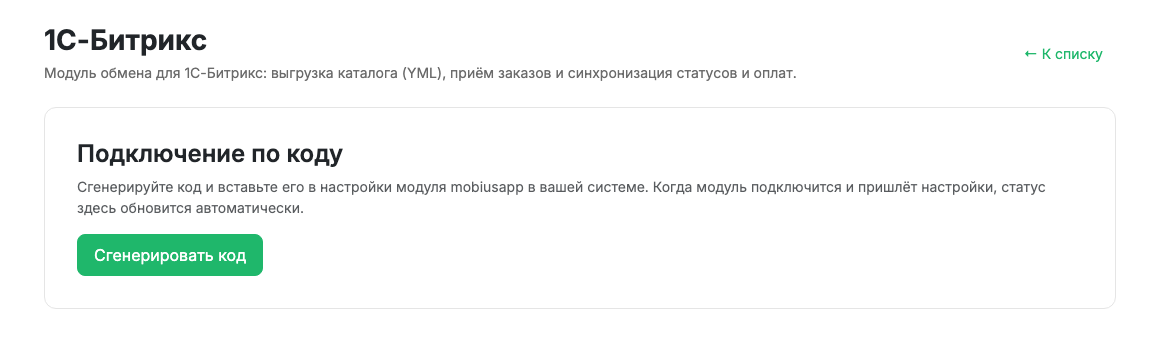
- Войдите в личный кабинет на admin.mobiusapp.ru.
- В боковом меню откройте «Интеграции».
- Откройте карточку «1С-Битрикс».
- Нажмите «Сгенерировать код».
- Скопируйте код кнопкой «Копировать».
Код одноразовый и действует ограниченное время (около 15 минут). Если не успели — сгенерируйте новый.
Шаг 4. Вставьте код и подключите
Вернитесь к настройкам модуля на сайте.
- Откройте вкладку «Подключение».
- Вставьте код в поле «Код подключения».
- Нажмите «Подключить».
Модуль свяжется с MobiusApp, передаст адрес каталога и настройки приёма заказов. Статус сменится на «подключено», а поле кода скроется.
В личном кабинете карточка интеграции обновится автоматически — её статус пройдёт стадии «Ожидает подключения модуля» и «Подключено». Страница опрашивает состояние сама, обновлять её вручную не нужно.
Что происходит сразу после подключения
- В настройках модуля разблокируются вкладки «Каталог», «Цены и остатки» и «Заказы».
- Списки магазина MobiusApp (склады, статусы, способы доставки и оплаты) загружаются в модуль — из них вы будете выбирать соответствия при настройке.
- Запускается первая загрузка каталога в MobiusApp.
Технически модуль обменивает код на токен доступа merchant-api и получает секрет для подписи входящих уведомлений о заказах. Токен и секрет хранятся в настройках модуля в зашифрованном виде, в интерфейсе не показываются. Адреса выгрузки каталога и приёма заказов модуль формирует сам и передаёт в MobiusApp при подключении и при каждом обновлении подключения.
Управление подключением
На вкладке «Подключение» после привязки доступны кнопки:
- Обновить списки — заново загружает справочники магазина MobiusApp (склады, статусы, доставки, оплаты). Нажмите, если в приложении появились новые статусы или способы доставки.
- Обновить подключение — повторно отправляет в MobiusApp текущие адреса и параметры. Полезно, если сменился домен сайта.
- Отключить — разрывает связь с MobiusApp. Обмен данными прекращается.
Рядом показаны статус подключения и время последней синхронизации.
Сценарии
Переподключить магазин
- Сгенерируйте новый код подключения в личном кабинете.
- На вкладке «Подключение» вставьте код и нажмите «Подключить».
Сменить домен сайта
- После переезда на новый домен откройте вкладку «Подключение».
- Нажмите «Обновить подключение», чтобы адреса каталога и приёма заказов обновились в MobiusApp.
Ограничения и нюансы
- Код подключения одноразовый и действует ограниченное время.
- Если интеграция недоступна на тарифе, подключение завершится ошибкой. Проверьте Тарифный план.
- Если в личном кабинете нажать «Отключить», связь разрывается со стороны MobiusApp. Чтобы возобновить обмен, подключите магазин заново по новому коду.