
Экран «Контакты»
Страница задаёт контактные данные, которые показываются в приложении: телефон, мессенджеры и онлайн-чат. Настройки разбиты на три вкладки.
Как открыть
В боковом меню откройте «Экраны» → «Контакты».
Что можно делать
- Указать телефон и его отображаемый формат
- Добавить ссылки на мессенджеры
- Настроить, где показываются контакты в приложении
- Подключить внешний онлайн-чат
Описание интерфейса
В шапке — кнопки «Отмена» и «Сохранить».
Вкладка «Контакты»
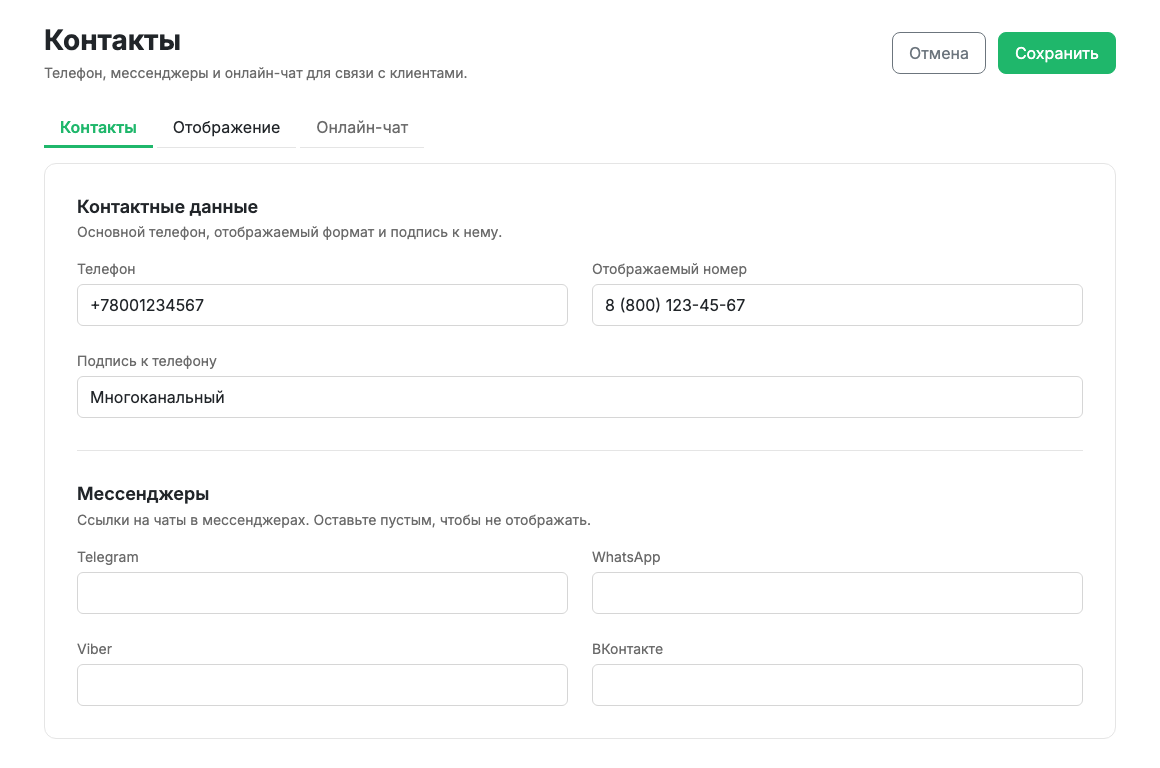
- Телефон — основной номер.
- Отображаемый номер — как номер показывается клиенту (с форматированием).
- Подпись к телефону — поясняющий текст рядом с номером.
- Мессенджеры — ссылки на чаты в Telegram, WhatsApp, Viber, ВКонтакте. Пустые поля не показываются.
Вкладка «Отображение»
Переключатели задают, где в приложении показывать контакты: телефон на экране профиля, мессенджеры на экране профиля, кнопку контактов в шапке.
Вкладка «Онлайн-чат»

Подключение внешнего сервиса онлайн-чата. После включения выбирается провайдер (Bitrix24 или Jivo), расположение кнопки чата и указывается ссылка на чат.
Сценарии
Добавить телефон и мессенджеры
- На вкладке «Контакты» заполните телефон и ссылки на мессенджеры.
- Нажмите «Сохранить».
Подключить онлайн-чат
- Перейдите на вкладку «Онлайн-чат».
- Включите «Подключить онлайн-чат в приложении».
- Выберите провайдера и укажите ссылку на чат.
- Нажмите «Сохранить».
Связанные разделы
Обновлено 10.07.2026 09:34
Помогла ли статья?