
Экран «Каталог»
Страница управляет тем, как каталог товаров выглядит и работает в приложении: поиск, отображение разделов, списка товаров и карточки товара. Настройки разбиты на шесть вкладок.
Как открыть
В боковом меню откройте «Экраны» → «Каталог».
Что можно делать
- Настроить поиск по каталогу
- Выбрать внешний вид разделов, списка товаров и карточки
- Управлять отображением цен, остатков, рейтинга, тегов
- Включать функции: сравнение, избранное, поиск по штрихкоду
Описание интерфейса
В шапке — кнопки «Отмена» и «Сохранить». Настройки разбиты на вкладки.
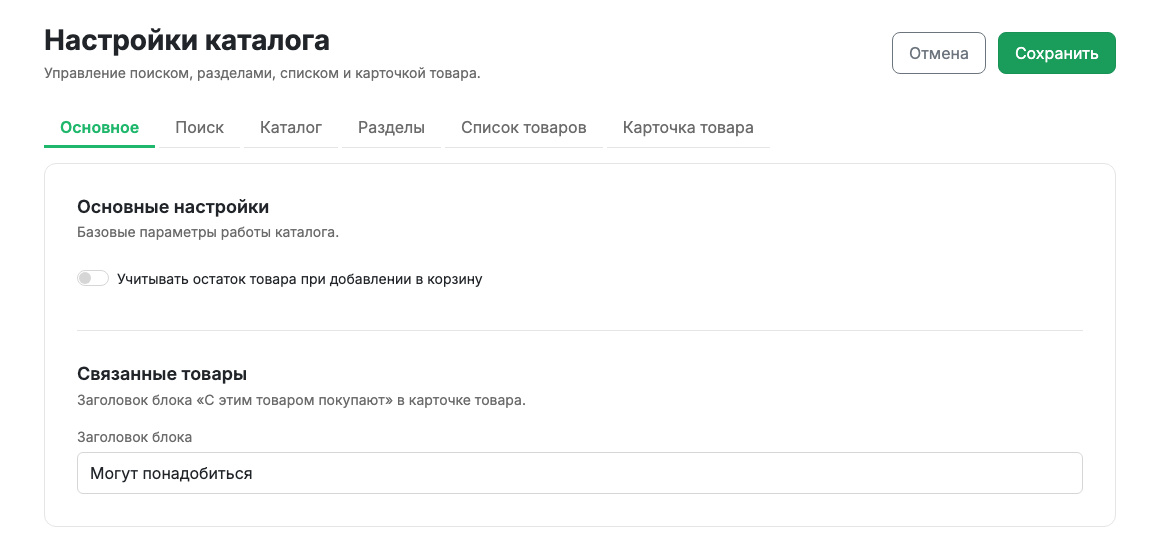
Вкладка «Основное»
Базовые параметры: учёт остатка при добавлении в корзину, заголовок блока «С этим товаром покупают».
Вкладка «Поиск»
Выбор провайдера поиска по каталогу — собственный поиск MobiusApp или Яндекс. Для Яндекса заполняются ключи доступа.
Вкладка «Каталог»
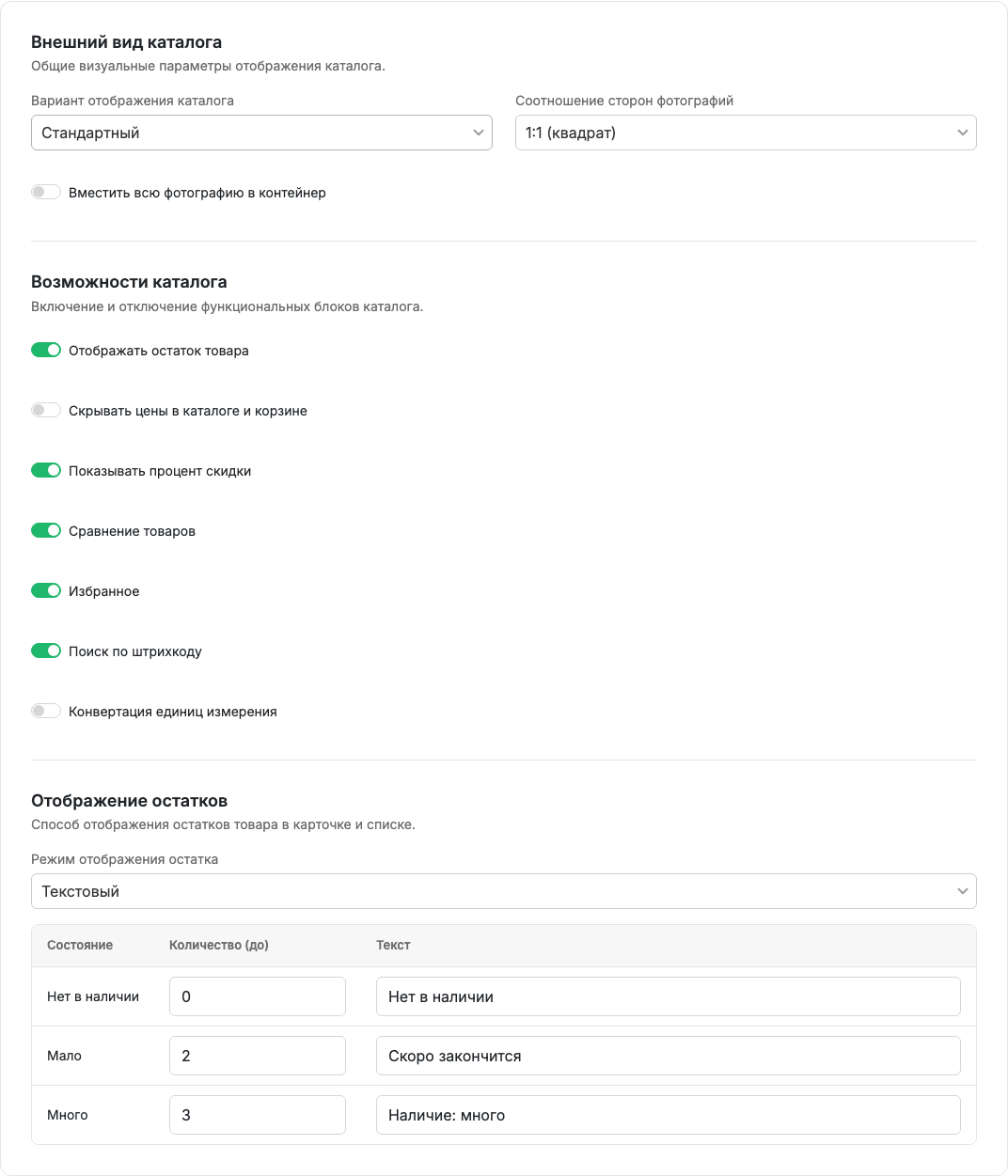
Общий внешний вид: вариант отображения, соотношение сторон фотографий, набор функций (остаток, скидки, сравнение, избранное, поиск по штрихкоду, конвертация единиц), способ показа остатков.
Вкладка «Разделы»
Внешний вид разделов первого и второго уровня каталога.
Вкладка «Список товаров»
Параметры карточки товара в списке: режим отображения, фон изображения, кнопка добавления в корзину, показ скидки, рейтинга, тегов.
Вкладка «Карточка товара»
Внешний вид детальной страницы товара: фон изображения, скидка, рейтинг, вкладки «Описание» и «Характеристики», блок «Остатки в магазинах».
Сценарии
Настроить внешний вид каталога
- Перейдите на нужную вкладку.
- Измените параметры отображения.
- Нажмите «Сохранить».