
Главный экран
Главный экран приложения собирается из блоков. Каждый блок — это секция: слайдер, подборка товаров, истории и так далее. На странице блоки можно добавлять, настраивать, включать, отключать и менять их порядок.
Как открыть
В боковом меню откройте «Экраны» → «Главный экран».
Что можно делать
- Добавлять блоки на главный экран
- Менять порядок блоков перетаскиванием
- Включать и отключать блоки
- Настраивать каждый блок
- Удалять блоки
Описание интерфейса
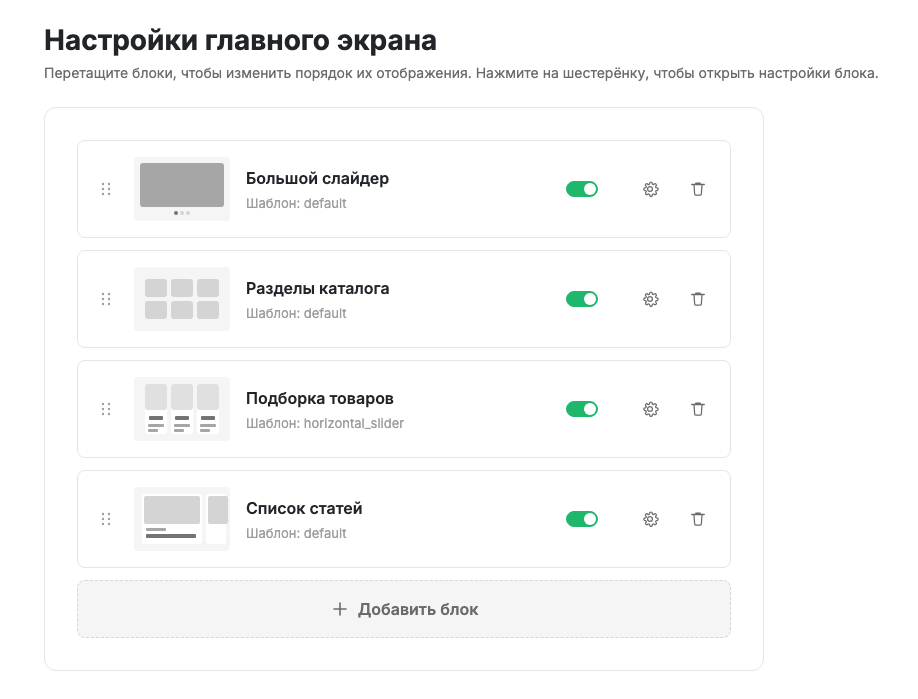
Каждый блок в списке показывает превью, название и шаблон. У блока есть:
- Маркер слева — потяните за него, чтобы переместить блок и изменить порядок.
- Переключатель — включает или отключает блок.
- Шестерёнка — открывает настройки блока.
- Корзина — удаляет блок (с подтверждением).
Отключённые блоки показаны приглушённо. Кнопка «Добавить блок» внизу открывает выбор типа блока.
Добавление блока
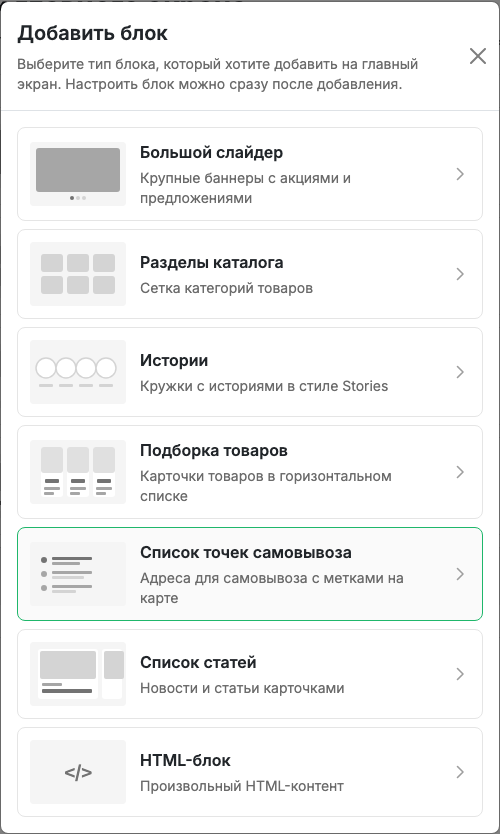
При добавлении выбирается тип блока:
| Тип | Назначение |
|---|---|
| Большой слайдер | Крупные баннеры с акциями и предложениями |
| Разделы каталога | Сетка категорий товаров |
| Истории | Кружки с историями в стиле Stories |
| Подборка товаров | Карточки товаров в горизонтальном списке |
| Список точек самовывоза | Адреса самовывоза с метками на карте |
| Список статей | Новости и статьи карточками |
| HTML-блок | Произвольный HTML-контент |
После создания блок сразу открывается для настройки.
Сценарии
Добавить блок на главный экран
- Нажмите «Добавить блок».
- Выберите тип блока.
- Заполните настройки блока и сохраните.
Изменить порядок блоков
Потяните блок за маркер слева и отпустите в нужном месте — порядок сохранится автоматически.
Связанные разделы
Обновлено 10.07.2026 09:34
Помогла ли статья?