
Выгрузка каталога
На вкладке «Каталог» вы выбираете, какой каталог сайта выгружать в MobiusApp и как сопоставить его поля с карточкой товара в приложении: цены, остатки, бренд, артикул, фотографии и характеристики. Каталог формируется на стороне сайта и загружается в приложение автоматически.
Как открыть
В админ-панели сайта откройте «Настройки» → «Настройки продукта» → «Настройки модулей» → «MobiusApp: интеграция» и перейдите на вкладку «Каталог». Вкладка доступна только после подключения.
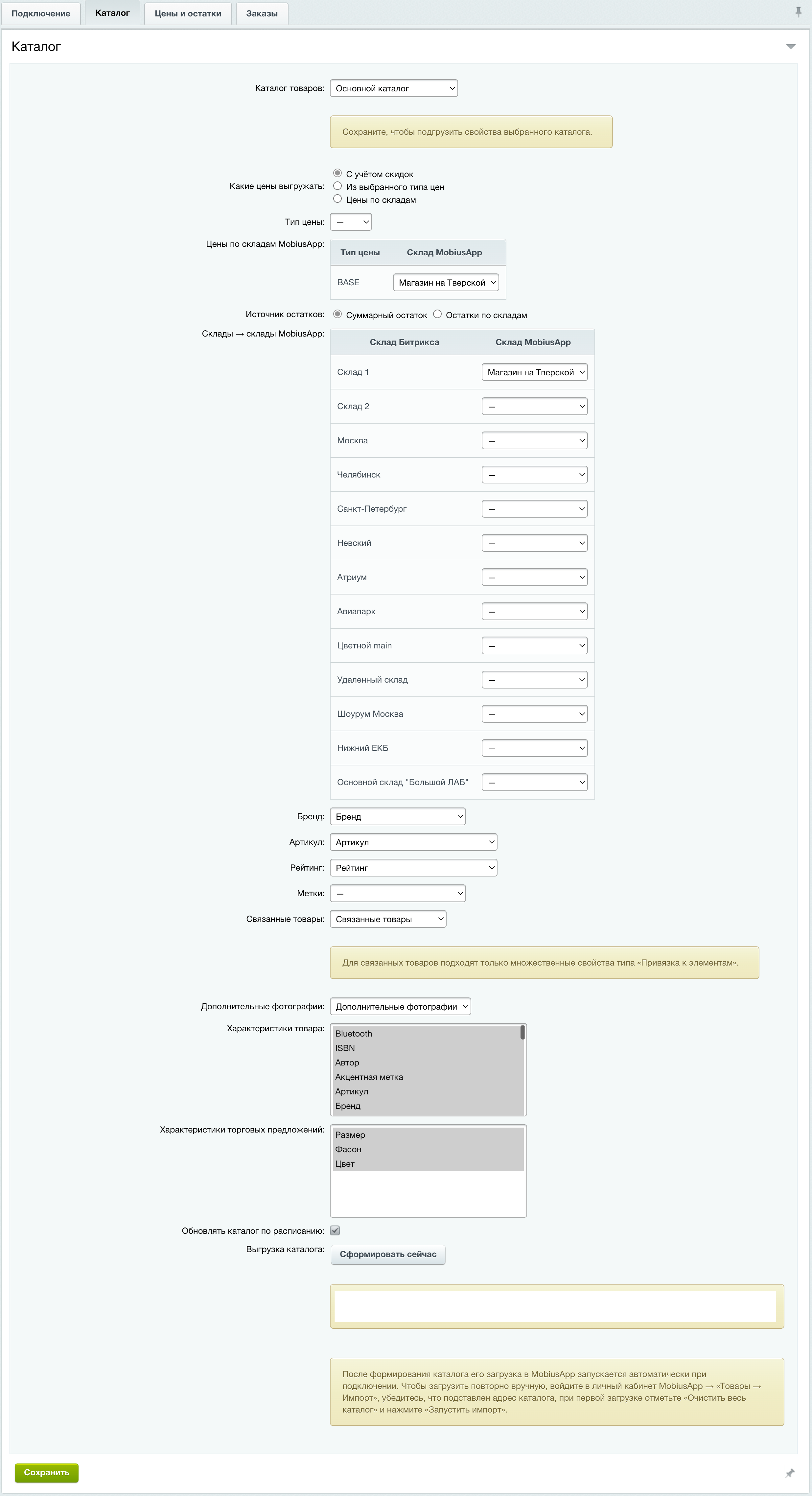
Что можно настроить
- Какой каталог (инфоблок) выгружать
- Какие цены показывать в приложении
- Откуда брать остатки
- Какие свойства товара соответствуют бренду, артикулу, меткам, рейтингу и характеристикам
- Как часто обновлять каталог
Выбор каталога
В поле «Каталог товаров» выберите инфоблок, товары которого нужно выгрузить. После выбора нажмите «Сохранить» — модуль подгрузит свойства этого каталога, и в списках ниже появятся доступные поля.
Если у товаров есть торговые предложения (варианты — цвет, размер), модуль выгрузит каждое предложение как отдельный товар приложения, а простые товары без вариантов — как обычные товары. Так в приложение попадёт весь каталог целиком.
Какие цены выгружать
В поле «Какие цены выгружать» выберите один из трёх режимов.
- С учётом скидок — цена считается с учётом действующих скидок на товар. В карточке показывается итоговая цена, а перечёркнутой — базовая.
- Из выбранного типа цен — берётся один тип цены без пересчёта скидок. Тип цены выбирается в поле «Тип цены».
- Цены по складам — разным складам приложения сопоставляются разные типы цен. Соответствие задаётся в таблице «Цены по складам MobiusApp».
Источник остатков
В поле «Источник остатков» выберите, откуда брать количество товара.
- Суммарный остаток — общий остаток товара по всем складам.
- Остатки по складам — остаток передаётся по каждому складу отдельно. Соответствие складов сайта складам приложения задаётся в таблице «Склады → склады MobiusApp». Склады приложения выбираются из списка.
Соответствие свойств
Чтобы карточка товара в приложении заполнилась полностью, укажите, какие свойства товара на сайте соответствуют полям приложения.
- Бренд — свойство с брендом или производителем.
- Артикул — свойство с артикулом.
- Рейтинг — числовое свойство с рейтингом.
- Метки — свойство, по которому товары помечаются (например, «Хит», «Новинка»).
- Связанные товары — свойство со связанными товарами. Подходят только множественные свойства типа «Привязка к элементам».
- Дополнительные фотографии — свойство с галереей дополнительных изображений.
- Характеристики товара — свойства, которые показываются в карточке как характеристики.
- Характеристики торговых предложений — характеристики самих вариантов (если у каталога есть торговые предложения).
В каждом списке показаны только подходящие по типу свойства, поэтому ошибиться с выбором сложно.
Обновление каталога
По расписанию
Включите «Обновлять каталог по расписанию», чтобы модуль регулярно пересобирал каталог и MobiusApp подхватывал изменения. Загрузка обновлённого каталога в приложение тоже идёт по расписанию.
Вручную
Чтобы собрать каталог сразу, нажмите «Сформировать сейчас» в блоке «Выгрузка каталога». Модуль соберёт файл каталога пошагово и покажет, когда всё готово.
После первого подключения загрузка каталога в MobiusApp запускается автоматически. Если нужно перезагрузить каталог в приложение вручную, сделайте это в личном кабинете: откройте «Товары» → «Импорт», убедитесь, что адрес каталога подставлен, при первой загрузке отметьте «Очистить весь каталог» и нажмите «Запустить импорт».
Сценарии
Первая настройка каталога
- Выберите каталог в поле «Каталог товаров» и нажмите «Сохранить».
- Выберите режим цен и, при необходимости, тип цены.
- Выберите источник остатков.
- Сопоставьте бренд, артикул, характеристики и фотографии.
- Включите обновление по расписанию.
- Нажмите «Сформировать сейчас», чтобы собрать каталог немедленно.
Добавить характеристики в карточку
- На вкладке «Каталог» откройте список «Характеристики товара».
- Отметьте нужные свойства.
- Сохраните и сформируйте каталог заново.
Ограничения и нюансы
- После смены каталога в поле «Каталог товаров» обязательно сохраните настройки — иначе списки свойств не обновятся.
- Категории в приложении строятся из разделов выбранного каталога.
- Вес товара передаётся в килограммах.
Каталог выгружается в формате YML (Yandex Market Language) по защищённому адресу под доменом сайта. Связкой товара между каталогом, ценами-остатками и заказами служит внешний идентификатор товара — XML_ID элемента инфоблока. Категории идентифицируются по числовому ID раздела. Эти же идентификаторы используются при отправке цен и остатков и при сопоставлении позиций входящего заказа.