
Настройки приложения
Общие параметры мобильного приложения: название, направление деятельности, оформление, способ авторизации, поиск, вебхуки, соглашения и состав нижнего меню. Настройки разбиты на вкладки.
Как открыть
В боковом меню откройте «Настройки приложения».
Что можно делать
- Задавать название приложения и направление деятельности
- Настраивать оформление: шрифт и цветовую схему
- Выбирать способ авторизации покупателей
- Управлять синонимами поиска
- Настраивать исходящие вебхуки и юридические соглашения
- Управлять составом нижнего меню приложения
Описание интерфейса
В шапке — кнопка «Сохранить». Настройки разбиты на вкладки.
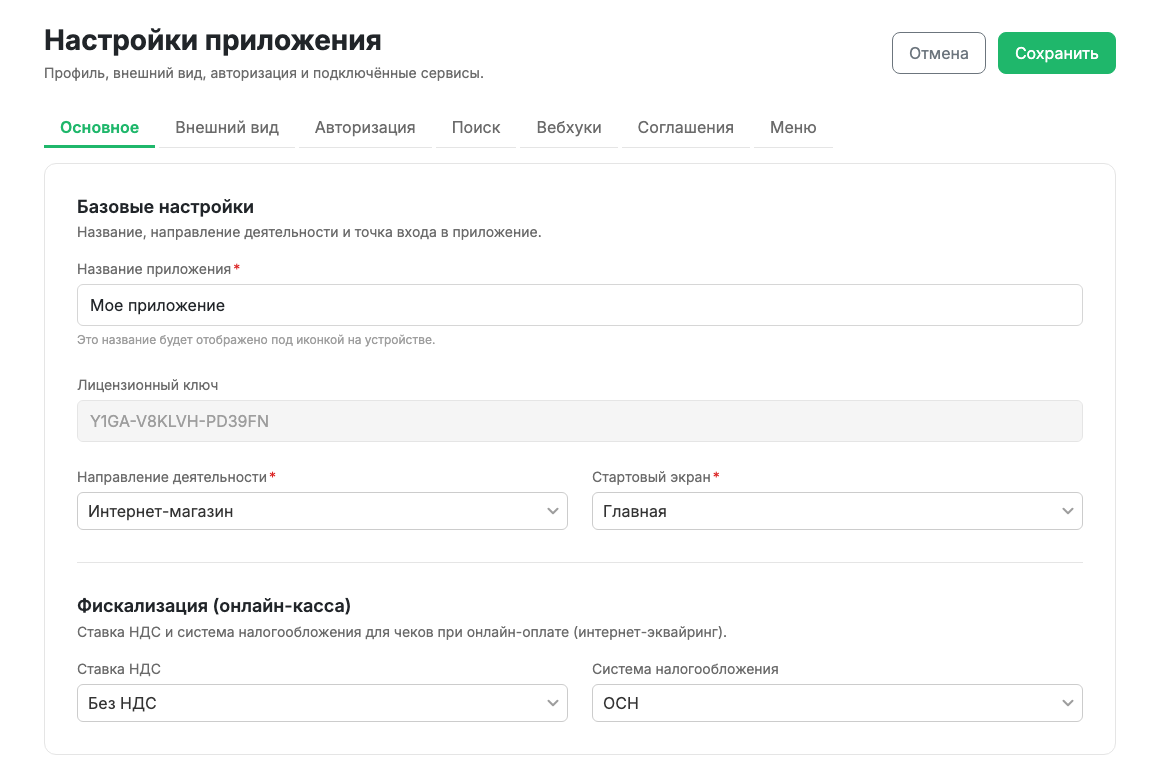
Вкладка «Основное»
- Название приложения — обязательное поле. Показывается под иконкой на устройстве.
- Лицензионный ключ — только для просмотра.
- Направление деятельности — «Интернет-магазин», «Доставка еды» или «Доставка воды». От него зависят дополнительные настройки.
- Стартовый экран — какой экран открывается при запуске: «Главная», «Каталог» или «Магазины».
- Фискализация — ставка НДС и система налогообложения.
- Отраслевые настройки — для доставки еды и воды: схемы работы (доставка, самовывоз) и режим работы.
Вкладка «Внешний вид»
- Шрифт — шрифт приложения.
- Цветовая схема — базовый и второстепенный цвета, а также акцентные (красный, зелёный, синий, оранжевый) в формате HEX.
Вкладка «Авторизация»
- Провайдер авторизации — сервис отправки кодов (SMS.ru, Unibell или встроенный MobiusApp).
- Способ авторизации — звонок с кодом, код в SMS, каскад сообщений или одноразовый код на email — в зависимости от провайдера.
- Номера телефонов для тестирования — номера, на которые не отправляются SMS и звонки; вход для них возможен с любым кодом.
- API-ключ — ключ выбранного провайдера.
Вкладка «Поиск»
Управление синонимами поиска. Синонимы бывают двунаправленные и направленные. Для каждого термина задаётся список синонимов, по которым покупатель найдёт нужный товар.
Вкладка «Вебхуки»
Исходящие вебхуки для интеграций: подписки на события и журнал доставки.
Вебхуки отправляются по подписке на события (например, создание заказа). Подробнее о подсистеме исходящих вебхуков — в технической документации.
Вкладка «Соглашения»
Юридические соглашения приложения (например, политика конфиденциальности). Для каждого типа можно выбрать готовый шаблон или ввести свой текст.
Вкладка «Меню»
Состав и порядок разделов в нижнем меню приложения. Разделы переставляются перетаскиванием, каждый можно включить или выключить.
Сценарии
Сменить цветовую схему
- Перейдите на вкладку «Внешний вид».
- Задайте базовый и акцентные цвета.
- Нажмите «Сохранить».
Настроить авторизацию по SMS
- На вкладке «Авторизация» выберите провайдера и способ.
- Укажите API-ключ.
- При необходимости добавьте тестовые номера.
- Нажмите «Сохранить».
Ограничения и нюансы
- Название приложения попадает в магазины при публикации — задайте его заранее.
- Состав части настроек зависит от выбранного направления деятельности.