
Выгрузка каталога
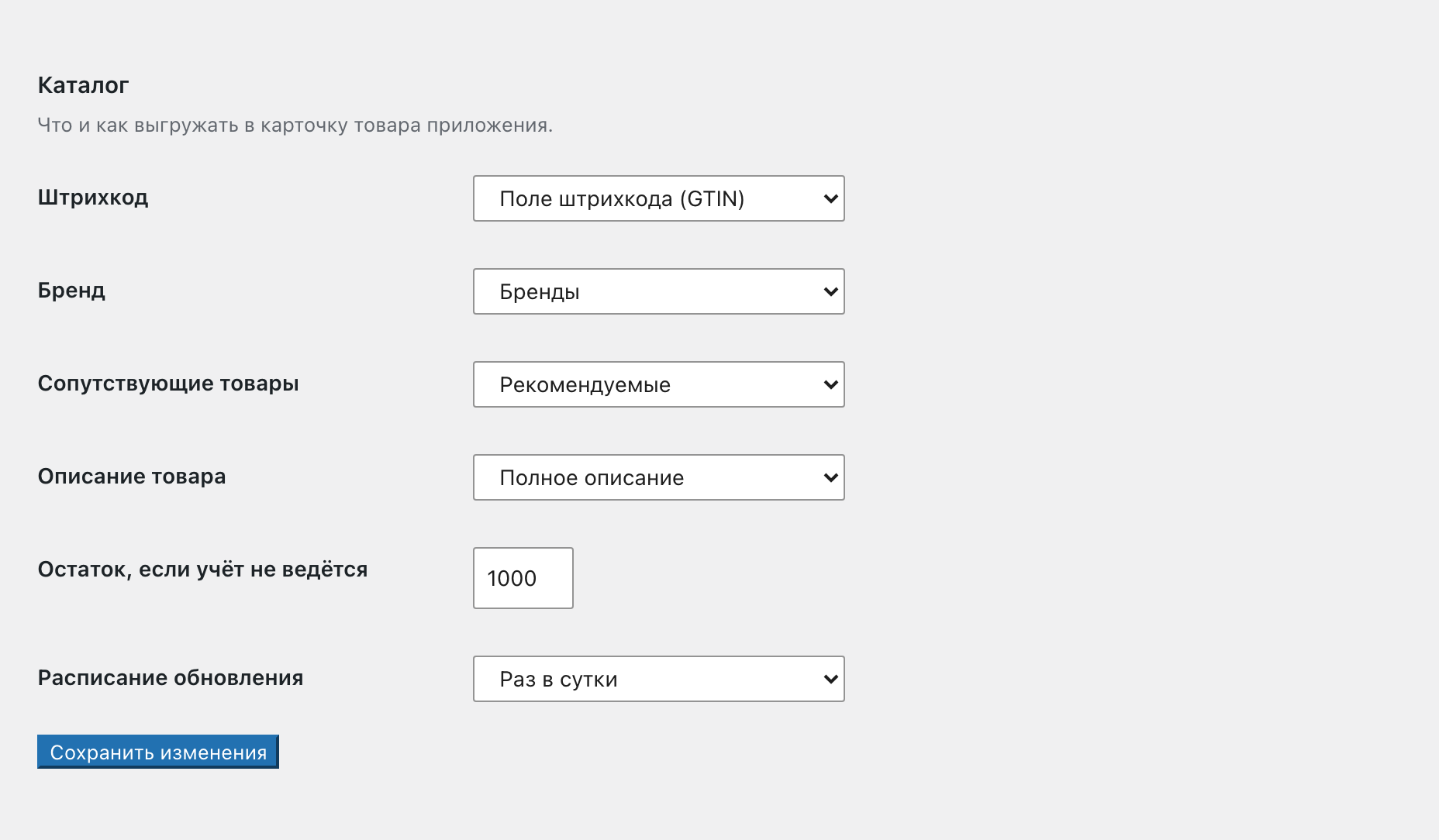
В разделе «Каталог» вы выбираете, как поля товара WooCommerce ложатся на карточку товара в приложении: штрихкод, бренд, сопутствующие товары, описание и остаток для товаров без учёта. Каталог формируется на стороне сайта и загружается в приложение автоматически.
Как открыть
В админ-панели WordPress откройте «WooCommerce» → «Настройки» → «Интеграции» → «MobiusApp» и пролистайте до раздела «Каталог». Раздел доступен только после подключения.
Что выгружается всегда
Базовый состав карточки берётся из товара WooCommerce автоматически:
- название, артикул (SKU), описание, фотографии (главная и галерея);
- категории товара — из категорий товаров WooCommerce;
- цена и цена со скидкой;
- остаток (если включён учёт запасов);
- вес — приводится к килограммам;
- характеристики — из атрибутов товара.
Товары с вариантами (например, цвет и размер) выгружаются так: каждый вариант — отдельный товар приложения, а простые товары без вариантов — как обычные товары. Так в приложение попадает весь каталог целиком.
Что можно настроить
В разделе «Каталог» доступны поля:
- Штрихкод — откуда брать штрихкод: поле GTIN товара или не выгружать.
- Бренд — таксономия бренда: «Бренды» WooCommerce, один из атрибутов товара или не выгружать.
- Сопутствующие товары — что показать связанными: «Рекомендуемые» (апселлы), «Сопутствующие покупки» (кросс-селлы) или не выгружать.
- Описание товара — полное или краткое описание.
- Остаток, если учёт не ведётся — какое число остатка отправлять для товаров «в наличии» без учёта запасов.
- Расписание обновления — как часто пересобирать и отправлять каталог.
После изменения настроек нажмите «Сохранить изменения».
Обновление каталога
По расписанию
В поле «Расписание обновления» выберите частоту: каждый час, каждые 6 или 12 часов, раз в сутки или «Только вручную». Плагин будет регулярно пересобирать каталог, и MobiusApp подхватит изменения.
Вручную
Чтобы собрать и отправить каталог сразу, нажмите «Обновить каталог сейчас» в блоке «Подключение».
После первого подключения загрузка каталога в MobiusApp запускается автоматически. Если нужно перезагрузить каталог в приложении вручную, сделайте это в личном кабинете: откройте «Товары» → «Импорт», убедитесь, что адрес каталога подставлен, при первой загрузке отметьте «Очистить весь каталог» и нажмите «Запустить импорт».
Сценарии
Первая настройка каталога
- Выберите источники для штрихкода, бренда, сопутствующих товаров и описания.
- Укажите остаток для товаров без учёта запасов.
- Выберите расписание обновления.
- Нажмите «Сохранить изменения».
- Нажмите «Обновить каталог сейчас», чтобы собрать каталог немедленно.
Не выгружать бренд
- В разделе «Каталог» в поле «Бренд» выберите «Не выгружать».
- Сохраните изменения и обновите каталог.
Ограничения и нюансы
- Категории в приложении строятся из категорий товаров WooCommerce.
- Вес товара передаётся в килограммах независимо от единицы измерения магазина.
- Цена со скидкой показывается, только если у товара задана и активна цена распродажи.
- Товары без цены в выгрузку цен не попадают, но их остаток отправляется.
Каталог выгружается в формате YML (Yandex Market Language) по защищённому адресу под доменом сайта (адрес не зависит от «человекопонятных» ссылок WordPress). Связкой товара между каталогом, ценами-остатками и заказами служит внешний идентификатор — ID товара или варианта WooCommerce. Категории идентифицируются по числовому ID элемента таксономии. Эти же идентификаторы используются при отправке цен и остатков и при сопоставлении позиций входящего заказа.