
Каталог
Каталог берётся напрямую из МойСклада. В приложение попадают категории (папки товаров), товары, модификации, фотографии и характеристики. Импорт идёт по расписанию, источник истины — МойСклад.
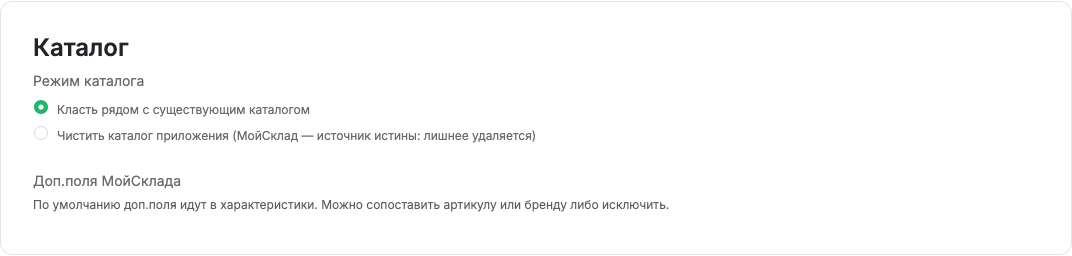
Настройки каталога находятся в карточке интеграции, в секции «Каталог».
Что переносится
- Категории. Папки товаров переносятся вместе с деревом вложенности.
- Товары. Простые товары переносятся как есть.
- Модификации. Каждая модификация становится отдельным товаром в приложении и группируется с другими модификациями того же изделия.
- Фотографии. Главное фото и галерея переносятся и приводятся к нужному размеру.
- Характеристики. Доп.поля товара переносятся в характеристики (если не сопоставлены стандартному полю — см. ниже).
- Единицы измерения, вес, штрихкод — переносятся автоматически.
Комплекты и услуги переносятся как обычные товары.
Режим каталога
Выберите, как поступать с товарами приложения, которых нет в МойСкладе.
- Класть рядом — товары из МойСклада добавляются к уже существующему каталогу приложения, остальное не трогается.
- Чистить каталог — МойСклад считается единственным источником: товары и категории, которых нет в выгрузке, удаляются из приложения.
Если каталог приложения целиком ведётся в МойСкладе, выбирайте «Чистить каталог». Если в приложении есть товары из других источников — «Класть рядом».
Сопоставление доп.полей
В МойСкладе артикул, бренд и другие данные часто хранятся в доп.полях, а не в стандартных полях. Чтобы они попали в нужное место, сопоставьте каждое доп.поле.
Для каждого доп.поля выберите, чем оно станет в приложении:
- Характеристика — значение попадёт в характеристики товара (по умолчанию).
- Артикул — значение станет артикулом товара.
- Бренд — поле помечается как бренд и в приложение не передаётся.
- Не импортировать — поле игнорируется.
Только не сопоставленные явно доп.поля попадают в характеристики.
Расписание
Каталог обновляется автоматически по расписанию раз в сутки. Цены и остатки обновляются чаще — см. Цены и остатки. Время последней синхронизации показано в карточке интеграции.
Сценарий: первый импорт
- Подключите интеграцию (см. Установка и подключение).
- В секции «Каталог» выберите режим каталога и при необходимости сопоставьте доп.поля.
- Нажмите «Сохранить настройки».
- Дождитесь ближайшего планового импорта или обновления — каталог появится в разделе Товары.
Ограничения
- Бренд из МойСклада не синхронизируется: если бренд заполнен в приложении вручную, импорт его не затирает.
- Для очень больших каталогов первый импорт может занять время; последующие проходят быстрее, так как неизменные фотографии не перекачиваются.