
Установка и подключение
Подключение состоит из двух частей: сначала установите решение MobiusApp в своём аккаунте МойСклада, затем свяжите магазин по одноразовому коду. Код генерируется в личном кабинете MobiusApp, а вводится в окне настроек решения внутри МойСклада.
Шаг 1. Установите решение в МойСкладе
Решение распространяется бесплатно через официальный каталог решений МойСклада.
- Откройте каталог решений МойСклада и найдите решение MobiusApp (адрес решения —
nextype.mobiusapp). - Нажмите «Установить» и подтвердите установку в своём аккаунте.
- Дождитесь, пока решение появится в списке установленных и откроется его окно настроек.
После установки решение само свяжется с вашим аккаунтом МойСклада. Осталось привязать его к приложению в MobiusApp.
Шаг 2. Сгенерируйте код подключения
Код подключения создаётся в личном кабинете MobiusApp.
- Войдите в личный кабинет MobiusApp.
- Откройте раздел Интеграции и выберите карточку «МойСклад».
- Нажмите «Сгенерировать код».
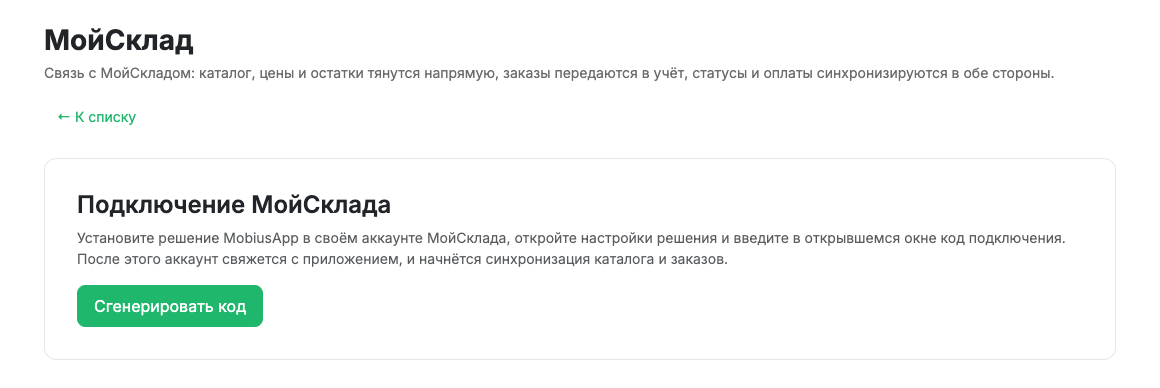
Код одноразовый и действует ограниченное время. Если он истёк, сгенерируйте новый.
Шаг 3. Введите код в МойСкладе
- Вернитесь в окно настроек решения MobiusApp в МойСкладе.
- Вставьте код подключения в поле и подтвердите.
- Дождитесь сообщения о связывании.
После связывания статус интеграции в личном кабинете сам изменится на «Подключено» — страница обновляется автоматически. С этого момента в карточке появятся настройки каталога, цен и заказов.
Что дальше
- Настройте каталог: какие товары и характеристики попадают в приложение.
- Настройте цены и остатки: типы цен и склад остатков.
- Настройте заказы: организацию, склад отгрузки и соответствие статусов.
Переподключение
Если связь пропала (например, решение было удалено или приостановлено в МойСкладе), переустановите решение в МойСкладе — привязка к приложению сохраняется, и связь восстановится автоматически. Если этого не произошло, сгенерируйте новый код и введите его в окне настроек решения.
Подробнее о восстановлении связи — на странице Диагностика и частые вопросы.