
Карточка страницы
Форма создания и редактирования статической страницы. У существующей страницы рядом с заголовком показан её ID.
Как открыть
- Новая страница — кнопка «Новая страница» в списке статических страниц.
- Редактирование — клик по названию страницы в списке или действие «Редактировать».
Что можно делать
- Заполнять название и содержимое страницы
- Управлять активностью и порядком вывода
- Выбирать способ отображения: собственный контент или внешняя веб-страница
Описание интерфейса
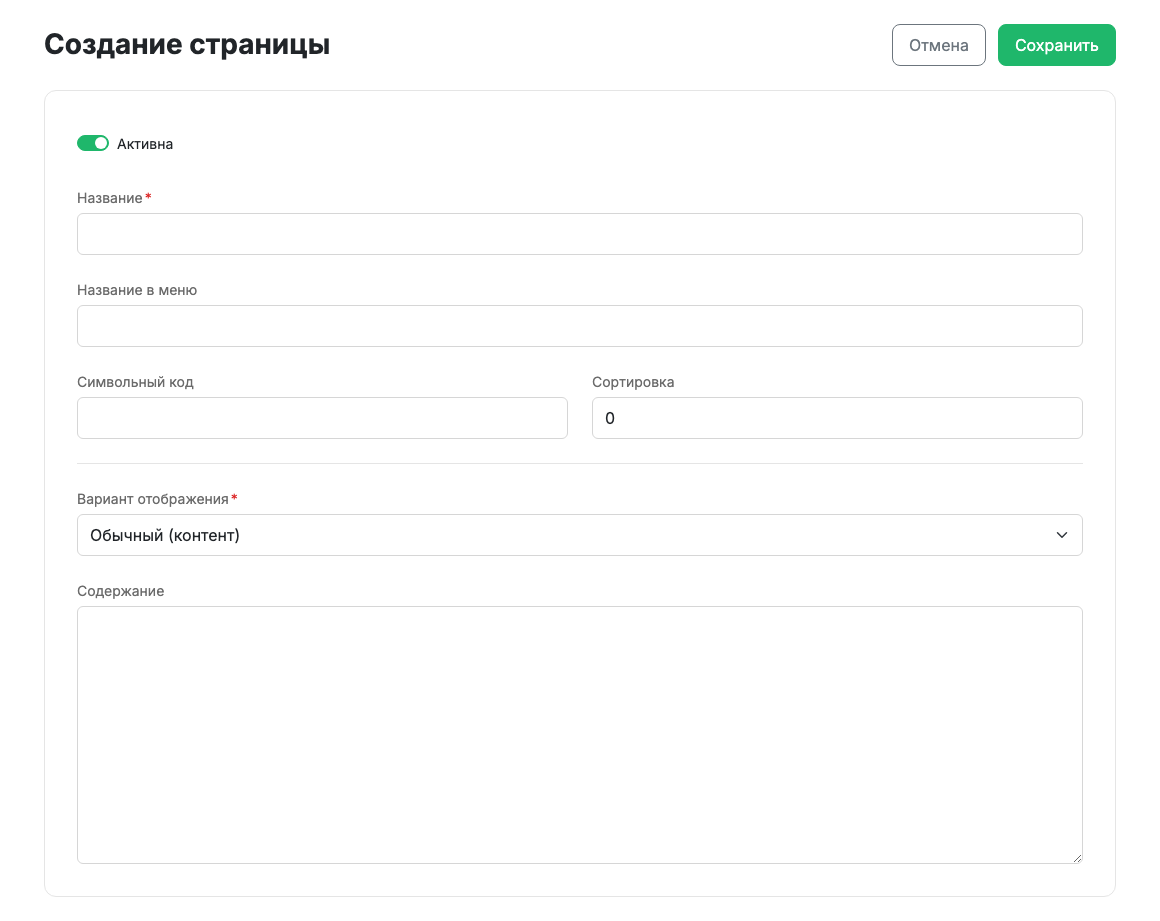
- Активна — переключатель видимости страницы в приложении.
- Название — обязательное поле.
- Название в меню — как страница подписана в меню приложения. Если не заполнено, используется обычное название.
- Символьный код — технический код страницы. Только латиница, цифры,
_и-. - Сортировка — порядок вывода страницы.
- Вариант отображения — определяет, что показывается на странице:
- Обычный (контент) — собственный текст страницы. Появляется поле «Содержание».
- Web-view (внешний URL) — встроенная внешняя веб-страница. Появляется поле «URL веб-страницы».
Вариант «Web-view»
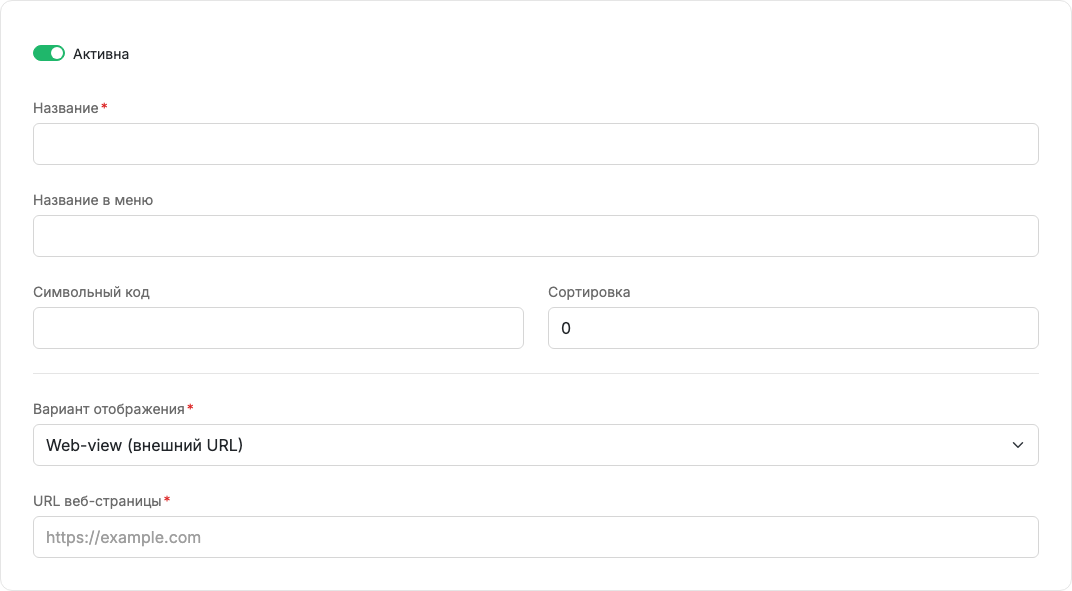
При выборе варианта «Web-view» вместо поля содержания показывается обязательное поле «URL веб-страницы» — адрес внешней страницы, которая откроется в приложении.
Сценарии
Создать страницу с текстом
- Нажмите «Новая страница» в списке.
- Заполните название.
- Оставьте вариант отображения «Обычный (контент)» и заполните поле «Содержание».
- Нажмите «Сохранить».
Создать страницу со встроенным сайтом
- Создайте новую страницу и заполните название.
- В поле «Вариант отображения» выберите «Web-view (внешний URL)».
- Укажите адрес внешней страницы в поле «URL веб-страницы».
- Нажмите «Сохранить».
Связанные разделы
Обновлено 10.07.2026 09:34
Помогла ли статья?