
Список товаров
Главная страница каталога: таблица всех товаров магазина с фильтрами, сортировкой и поиском. Отсюда создают новые товары, переходят к редактированию и удаляют ненужные.
Как открыть
В боковом меню откройте «Товары» → «Список товаров».
Что можно делать
- Просматривать каталог товаров постранично
- Фильтровать товары по разным признакам
- Сортировать по названию и датам
- Создавать новый товар
- Переходить к редактированию товара
- Удалять товары
- Запускать импорт каталога из YML-фида
Описание интерфейса
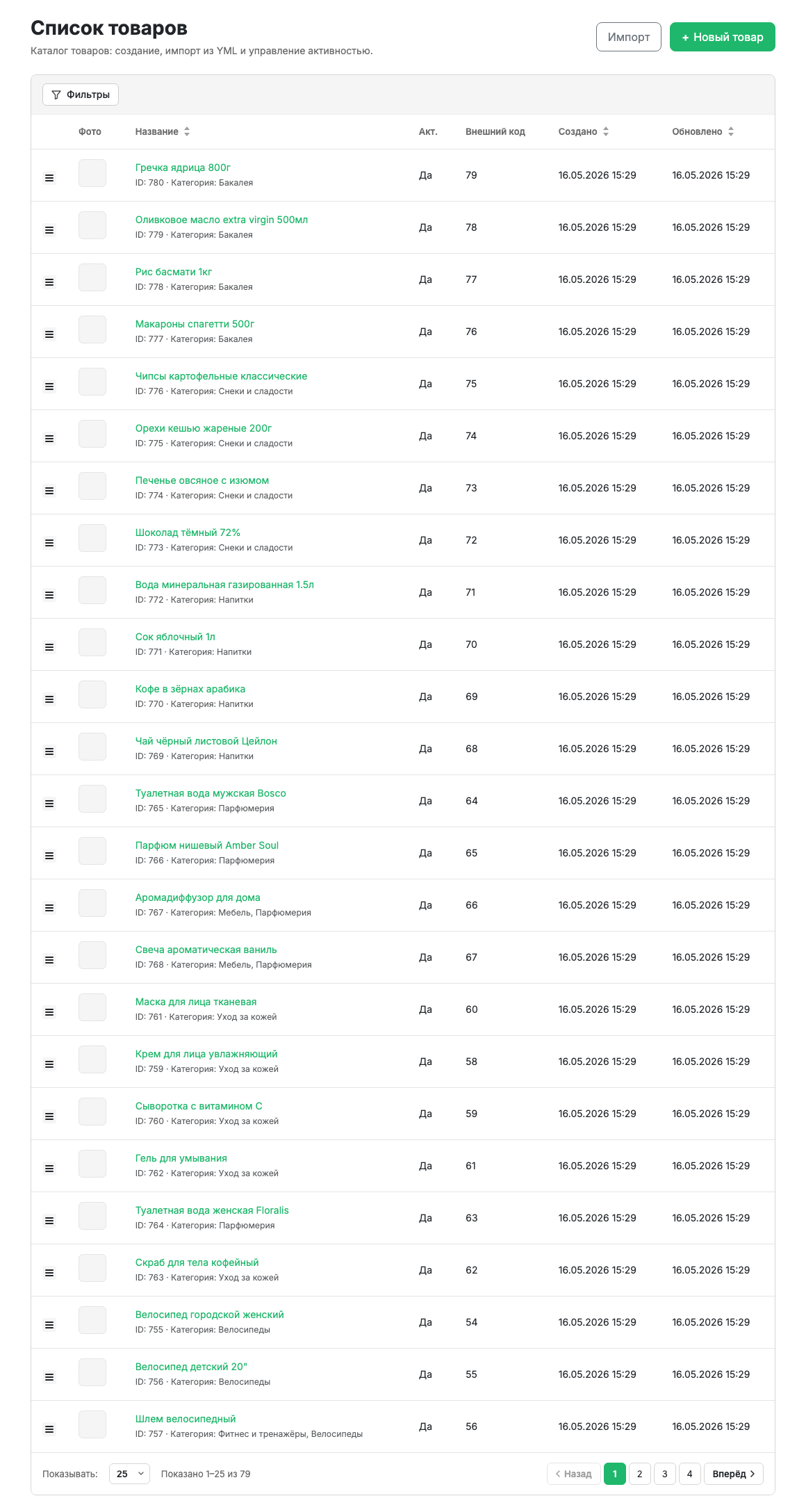
В шапке страницы — две кнопки:
- Импорт — переход к загрузке каталога из YML.
- Новый товар — открывает пустую карточку товара.
Колонки таблицы
| Колонка | Содержание |
|---|---|
| Фото | Основное изображение товара |
| Название | Название товара; ниже — ID и категории. Название кликабельно — ведёт в карточку |
| Акт. | Активен ли товар (виден ли в приложении) |
| Внешний код | Код товара во внешней системе (для интеграций и импорта) |
| Создано | Дата и время создания |
| Обновлено | Дата и время последнего изменения |
Сортировка доступна по колонкам «Название», «Создано» и «Обновлено» — нажмите на заголовок колонки.
Фильтры
Кнопка «Фильтры» открывает панель с условиями отбора.
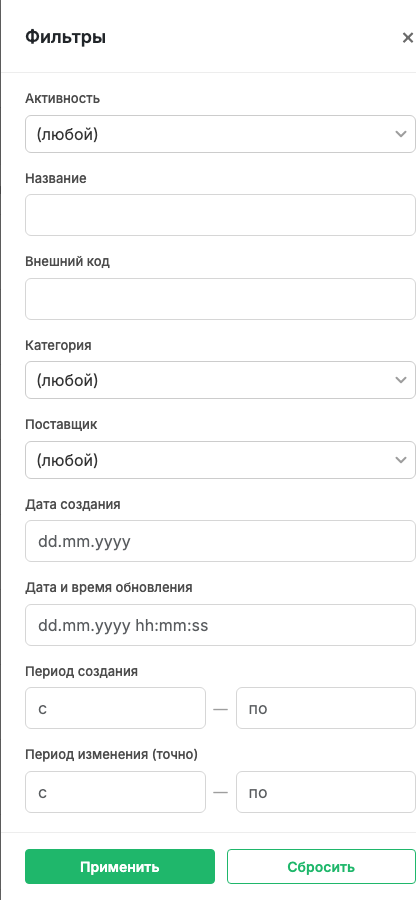
Доступные фильтры: активность, название, внешний код, категория, поставщик, дата создания, дата и время обновления, период создания, период изменения.
Действия со строкой
В конце каждой строки — меню действий:
- Редактировать — открывает карточку товара.
- Удалить — удаляет товар после подтверждения.
Сценарии
Создать товар
- Нажмите «Новый товар».
- Заполните карточку товара.
- Сохраните.
Найти товар
- Нажмите «Фильтры».
- Укажите условия отбора (например, название или категорию).
- Примените фильтр.
Удалить товар
- Откройте меню действий в строке товара.
- Выберите «Удалить».
- Подтвердите удаление.
Связанные разделы
Обновлено 10.07.2026 09:33
Помогла ли статья?