
Список транзакций
Журнал всех бонусных операций: начислений, списаний, сгораний, корректировок и возвратов. Отсюда же можно вручную добавить операцию конкретному пользователю.
Как открыть
В боковом меню откройте «Программа лояльности» → «Транзакции».
Что можно делать
- Просматривать историю бонусных операций
- Фильтровать операции по типу, статусу, пользователю и заказу
- Добавлять ручную операцию начисления или списания
Описание интерфейса
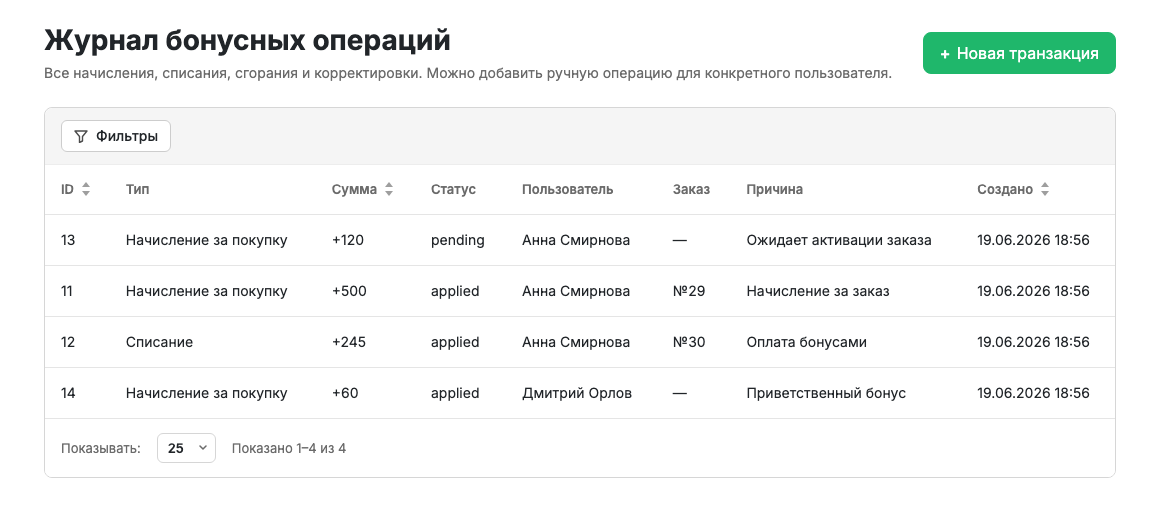
Кнопка «Новая транзакция» открывает окно ручной операции.
Колонки таблицы
| Колонка | Содержание |
|---|---|
| ID | Номер операции |
| Тип | Начисление, списание, сгорание, корректировка или возврат |
| Сумма | Количество бонусов со знаком (+ или −) |
| Статус | Ожидание активации, проведена, отменена или сгорела |
| Пользователь | Имя, контакты и ID покупателя |
| Заказ | Номер связанного заказа, если есть |
| Причина | Комментарий к операции |
| Создано | Дата и время операции |
Фильтры
Доступны фильтры по типу, статусу, ID пользователя, ID заказа и периоду создания.
Ручная операция
В окне «Новая транзакция» заполните:
- Тип операции — начисление (+) или списание (−).
- ID пользователя — кому провести операцию. ID можно найти на странице Балансы.
- Сумма (бонусов) — положительное число.
- Причина — комментарий.
Операция запишется в журнал как «Корректировка» и сразу повлияет на доступный баланс. Её нельзя отредактировать или удалить — для отмены создайте обратную операцию.
Сценарии
Начислить бонусы вручную
- Нажмите «Новая транзакция».
- Выберите тип «Начисление (+)».
- Укажите ID пользователя, сумму и причину.
- Подтвердите создание.
Ограничения и нюансы
- Транзакции нельзя редактировать или удалять — только компенсировать обратной операцией.
- Ручная операция проводится сразу и не ждёт активации.
Связанные разделы
Обновлено 10.07.2026 09:35
Помогла ли статья?